
生成AIでExcelを集計したら数字が合わない?確認方法と指示例
生成AI活用コラム
生成AIでExcelを集計したら数字が合わない?
確認するポイントと指示の出し方|売上表の具体例で解説
ChatGPT・Gemini・ClaudeなどにExcelの表を渡して集計したところ、手元の合計と数字が違う。そんなときは、計算し直す前に「どのデータを、どの条件で集計したか」を確認してみましょう。
数字が合わない理由は、足し算の間違いだけとは限りません。対象期間、キャンセル分の扱い、読み取った行などが違えば、計算自体が正しくても結果は変わります。
この記事では、小さな売上表を使って、差の原因を絞る方法と、集計条件を伝える指示例を紹介します。
この記事は2026年10月3日時点の公式案内・学習資料を参考に作成しています。本文中の売上データとAIの回答例は説明用の架空の例で、各サービスを実際に比較した検証結果ではありません。機能や利用条件は変更される場合があります。
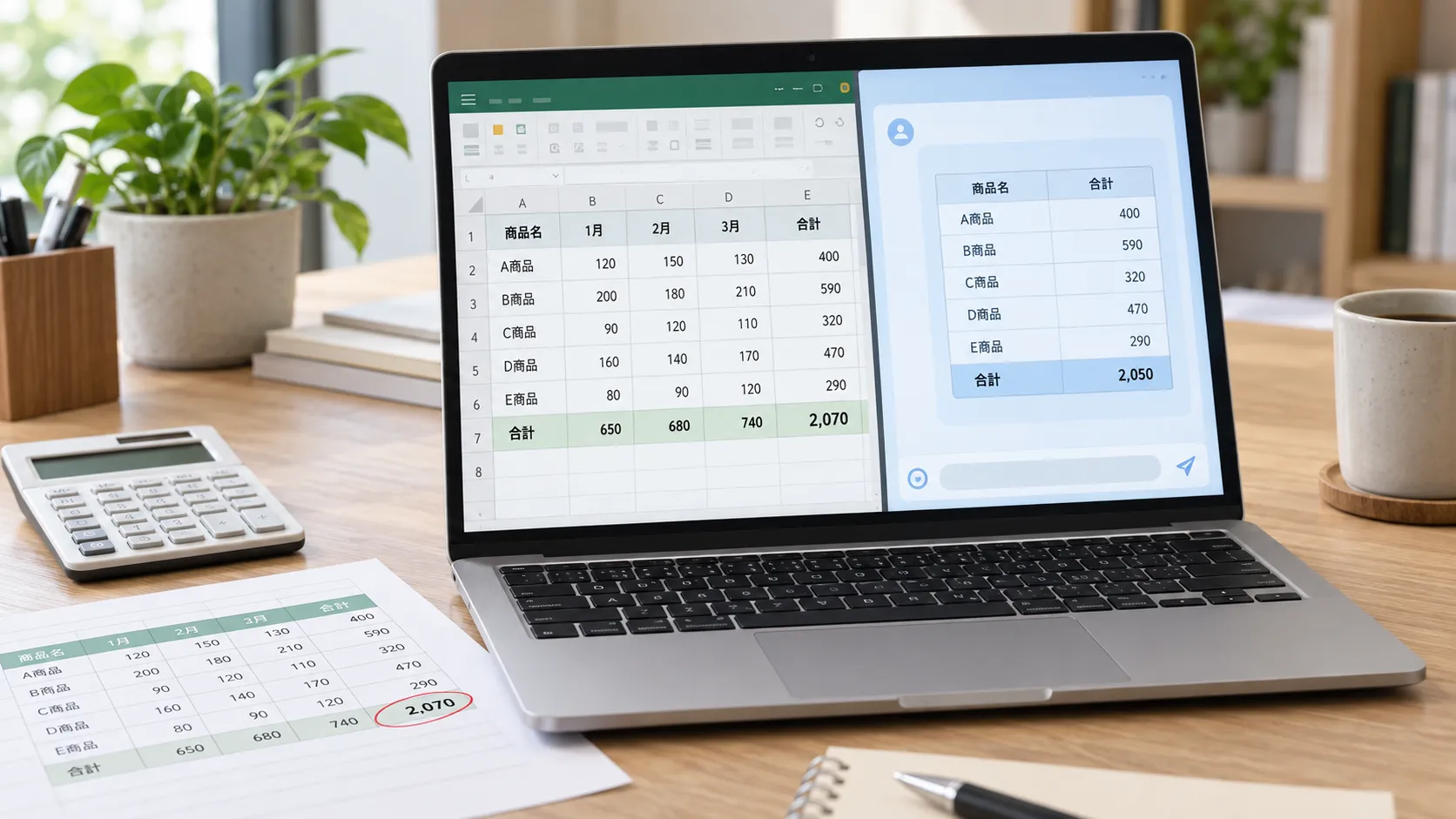
合計だけでなく、対象件数と集計した行を確認しましょう
AIの合計とExcelの合計が違うときは、同じファイル・同じ期間・同じ条件・同じ行を使っているか確認します。
- 対象のファイル、シート、範囲が合っているか。
- 開始日・終了日と、使う日付の列が合っているか。
- キャンセル・返品などをどう扱ったか。
- 空欄・重複・小計行などをどう扱ったか。
- 対象件数と、集計に含めた行が一致しているか。
「もう一度正確に計算して」と繰り返すだけでは、同じ条件のまま計算し直されることがあります。まず対象をそろえ、次に数値や計算方法を確かめると、確認すべき箇所を整理できます。
具体例:13,500円と9,000円の違いは、キャンセル分の扱い
次の表から「2026年10月1日から3日までの、完了した取引の税込金額」を集計したいとします。この例では、1行が1件の取引で、キャンセルした取引は集計に含めないルールです。
スマートフォンでは、表を横にスクロールできます。
| 取引ID | 取引日 | 状態 | 税込金額 |
|---|---|---|---|
| A1001 | 2026/9/30 | 完了 | 1,000円 |
| A1002 | 2026/10/1 | 完了 | 3,000円 |
| A1003 | 2026/10/1 | キャンセル | 2,000円 |
| A1004 | 2026/10/2 | 完了 | 4,500円 |
| A1005 | 2026/10/2 | 完了 | 1,500円 |
| A1006 | 2026/10/3 | キャンセル | 2,500円 |
「10月の金額を合計して」だけでは条件が足りない
この表を渡し、AIに「10月の金額を合計してください」とだけ頼んで、次の回答が出たとします。
10月の対象は5件で、合計は13,500円です。
13,500円は、10月の5件をすべて足した金額です。キャンセル分を含めるなら計算は合っていますが、今回求めたい「完了した取引だけ」の金額とは違います。
| 集計条件 | 対象件数 | 合計 |
|---|---|---|
| 表の6件すべて | 6件 | 14,500円 |
| 10月1日から3日の全取引 | 5件 | 13,500円 |
| 10月1日から3日の完了した取引 | 3件 | 9,000円 |
集計したい行まで確認すると、差の理由が分かる
今回の対象は、A1002・A1004・A1005の3件です。3,000円+4,500円+1,500円で、合計は9,000円になります。
13,500円との差額4,500円は、キャンセルしたA1003の2,000円とA1006の2,500円です。A1001は9月の取引なので、期間の条件で除外します。
キャンセル分を必ず除外すればよい、という意味ではありません。申込金額、成立した取引、入金済みの金額など、知りたい内容に合わせてルールを決めます。この例では「完了した取引のみ」と決めているため除外しています。
数字が合わないときに確認する5つのポイント
1. ファイル・シート・範囲は同じか
古いファイルと更新後のファイル、明細シートと集計済みのシートを取り違えていないか確認します。複数のシートがある場合は、名前まで指定しましょう。
ファイルをアップロードできたことと、すべての行を読み取って集計できたことは別です。OpenAIの公式案内でも、ファイルの大きさや複雑さなどによって、全体を分析できない場合があると説明されています。
2. 期間と日付の種類は同じか
「10月分」だけでは、10月全体なのか、10月3日までなのかが分かりません。開始日・終了日を指定し、取引日、申込日、入金日のどれを使うかも伝えます。
日時が入ったデータでは、終了日の時間まで含める必要があります。「10月3日まで」を、10月3日午前0時までとして処理していないかも確認してください。
3. 含める取引と金額の列は同じか
キャンセル、返品、未入金などの扱いを確認します。金額の列が複数あるなら、税込金額、税別金額、入金額など、どの列を使うかを指定しましょう。
「件数」も、明細の行数、取引の数、顧客の人数では意味が違います。1件の取引に複数の商品明細がある表なら、行数をそのまま取引件数にはできません。
4. 空欄・重複・小計行をどう扱ったか
金額の空欄を0円として扱うのか、未入力として確認を止めるのかで、結果の意味は変わります。「不明な値を推測で埋めないでください」と伝え、判断が必要な行を出してもらいましょう。
同じ取引IDが複数あっても、重複入力とは限りません。商品ごとの明細や分割入金の可能性もあるため、自動で削除する前に表の意味を確認します。
明細の途中に小計や総計があると、同じ金額を二重に足す原因になります。集計対象を明細行だけにするか、小計行を除く条件を明確にしてください。
5. 元の値と計算方法は同じか
画像から読み取った数字に誤りがないか、金額が数値ではなく文字として入っていないかも見ます。正確な数値を扱う場合は、利用できる環境なら、スクリーンショットより元の表計算ファイルやCSVを使うと確認しやすくなります。
小数を含む表では、各行で丸めてから合計するのか、合計した後に丸めるのかでも差が出ます。AI側だけでなく、比較するExcelの数式や範囲も確認しましょう。
集計条件と、確認に必要な情報を一緒に指定する
前の売上表なら、次のように頼めます。実際に使うときは、シート名、範囲、日付、列名を自分のファイルに合わせて変更してください。
集計を頼む指示例
添付したExcelファイルの「売上元データ」シートを集計してください。対象範囲はA1:D7で、1行目が見出し、2行目から7行目が明細です。1行が1件の取引です。
「取引日」が2026年10月1日から10月3日までで、「状態」が「完了」の行だけを対象にし、「税込金額」を合計してください。10月3日の取引も含めます。金額の単位は円です。
結果には、対象件数、合計金額、対象の取引ID、除外した取引IDと理由、使った集計条件を示してください。空欄や不明な値は推測で補わず、重複の疑いがある場合は削除せずに知らせてください。
計算機能が利用できる場合は使い、使用した数式や処理内容も示してください。ファイルや範囲を読み取れない場合は、集計できたように答えず、その点を伝えてください。
この指示を送れば必ず正しくなるわけではありません。出てきた対象件数や取引IDを元の表と見比べ、条件どおりに処理されたかを確かめます。
既に数字が食い違っている場合の追加指示
あなたの集計は13,500円ですが、私が確認した「10月1日から3日までの完了した取引」は9,000円です。どちらかの金額に合わせるのではなく、差の原因を確認してください。
集計に含めた取引ID、取引日、状態、金額を一覧にし、キャンセルした取引が含まれていないか確認してください。元データを読み直せない場合は、その点を明記してください。
正しい金額だと思う数字を伝えても、その数字に合わせるだけでは確認になりません。含めた行と除外した行を比べ、差の理由を確かめましょう。
Excelでも、同じ条件で件数と合計を確認する
AIの結果を確認するときは、同じ元データを使い、Excel側でも対象の行を抽出して見比べます。今回のような小さな表なら、対象の3件を目で確かめて足すだけでも確認できます。
条件付きの合計と件数を数式で求める例
前の表をExcelのA1からD7に入力した場合、A列が取引ID、B列が取引日、C列が状態、D列が税込金額になります。B列はExcelの日付として、D列は「3000」のような数値として入力してください。「円」の表示はセルの表示形式で付けられます。
元データを上書きしないよう、次の数式は同じシートのF2・F3など、表の外の空いているセルに入力します。
合計金額を求める数式
=SUMIFS(D2:D7,B2:B7,">="&DATE(2026,10,1),B2:B7,"<"&DATE(2026,10,4),C2:C7,"完了")
この例の結果は9,000です。
対象件数を求める数式
=COUNTIFS(B2:B7,">="&DATE(2026,10,1),B2:B7,"<"&DATE(2026,10,4),C2:C7,"完了")
この例の結果は3です。
日付の条件は「10月1日以降、10月4日より前」としています。これで10月3日の時刻付きデータも対象にできます。SUMIFSは複数条件に合う金額の合計、COUNTIFSは複数条件に合う行数を求める関数です。
実際の表で使う場合は、範囲と条件を変更します。日付が文字列になっている、金額が数値になっていない、状態の表記に余分な空白がある場合などは、先にデータの状態を確認してください。
参考:Microsoft公式:SUMIFS関数 / Microsoft公式:COUNTIFS関数
フィルターで見えている行だけを合計したい場合
フィルターで行を絞っても、通常のSUM関数は、指定範囲の非表示の行を含めて合計します。「画面に見えている行」と「数式が集計する行」が同じとは限りません。
今回の表で、取引日を10月1日から3日、状態を「完了」に絞ったうえで、表の外の空いているセルに次の数式を入力すると、表示されている金額を合計できます。
=SUBTOTAL(109,D2:D7)
この例では9,000になります。109を使うと、フィルターで除外した行と手動で非表示にした行を集計から除きます。
手動で非表示にした行にも対象の取引がある場合は、その金額が除かれる点に注意してください。また、AIに渡したファイルの非表示行が同じように扱われるとは限りません。集計条件を文章でも明示しましょう。
Excelと合計が一致しても、それだけで確認完了とは限りません。同じ不要な行を両方で含めれば、間違った対象のまま一致します。件数、取引ID、元の入力内容も確認してください。
データが多いときは、差がある部分を段階的に絞る
大量の表で最初から全行を見直すのが難しい場合は、同じ条件で集計したうえで、比較する単位を小さくします。
- 全体の対象件数と合計を比べる。件数が違う場合は対象行や数え方を、件数が同じで合計が違う場合は対象行の入れ替わりや金額、計算方法を確認します。
- 日別・店舗別などの内訳を比べる。差がある日や店舗を見つけ、確認範囲を小さくします。
- 差がある部分の明細を比べる。取引IDと金額を並べ、片方だけに含まれる行や、読み取った値が異なる行を探します。
- 原因を直して再集計する。条件や入力値を修正した後、件数と合計をもう一度確認します。
件数が同じでも、同じ行を集計したとは限りません。差の原因が分からないまま、合計だけを書き換えて報告資料に使わないようにしましょう。
渡す表を整理すると、確認しやすくなります
集計用の表は、1行目に列名を置き、明細を1行ずつ並べると、対象を指定しやすくなります。OpenAIの公式案内でも、分かりやすい列名と1行1レコードの形式が推奨されています。
- 列名を「取引日」「状態」「税込金額」など、意味が分かる名前にする。
- 明細と小計・総計を区別し、対象範囲を指定する。
- 異なる用途の表を同じシートに詰め込まない。
- 行を確認できるIDを残し、集計結果と照合できるようにする。
- 元ファイルを残し、整理はコピーしたファイルで行う。
CSVに変換する場合は、Excelの複数シートや数式などをそのまま保持する形式ではない点にも注意してください。集計に必要なデータが残っているかを、変換後にも確認します。
機能の利用条件と、入力してよい情報も確認する
ChatGPT・Gemini・Claudeには、ファイルの分析や表の処理を支援する機能があります。ただし、対応形式、利用上限、計算機能の利用可否などは、サービスや契約、設定によって異なります。この記事の指示例が、すべての環境で同じ動作をするわけではありません。
顧客情報や社内の売上表を渡す前には、職場のルールと利用環境を確認してください。不要な氏名や連絡先は取り除くなど、集計に必要な情報に絞ります。氏名を消しただけで、どのデータでも安全に入力できるとは限りません。
練習なら、この記事のような架空のデータから試すと、実際の業務情報を使わずに確認手順を学べます。
データ集計で何を確認するか、基礎から学びたい方へ
KLCのChatGPT活用基礎検定の無料学習ページでは、「仕事・学習での実用的な活用」の中で、表やデータの集計・分析を扱っています。
集計結果だけでなく、対象期間、何を母数にしたか、空欄の扱い、元データを確認する考え方を学べます。この記事で紹介したExcel関数の操作例とは区別し、学習ページで扱う確認と判断の基礎としてご活用ください。
受験と合否確認は無料です。合格後に認定証PDFの発行を希望する場合のみ、1件につき4,400円(税込)の発行手数料がかかります。
数字が合わないときは、集計した行と条件から見直しましょう
生成AIによるExcelの集計で数字が合わないときは、ファイル・範囲・期間・取引の状態・金額の列をそろえ、対象件数と明細を見比べてください。
今回の例では、キャンセル分を含めると13,500円、完了した取引だけなら9,000円でした。違いを見つけるには、合計だけでなく「どの行を含めたか」が役立ちます。
条件を伝える、対象の行を確認する、Excelでも照合する。この手順で、AIが出した数字を自分の作業に使えるか判断しましょう。
公式情報・参考資料
情報確認日:2026年10月3日。機能、対応形式、利用条件などは更新される場合があります。