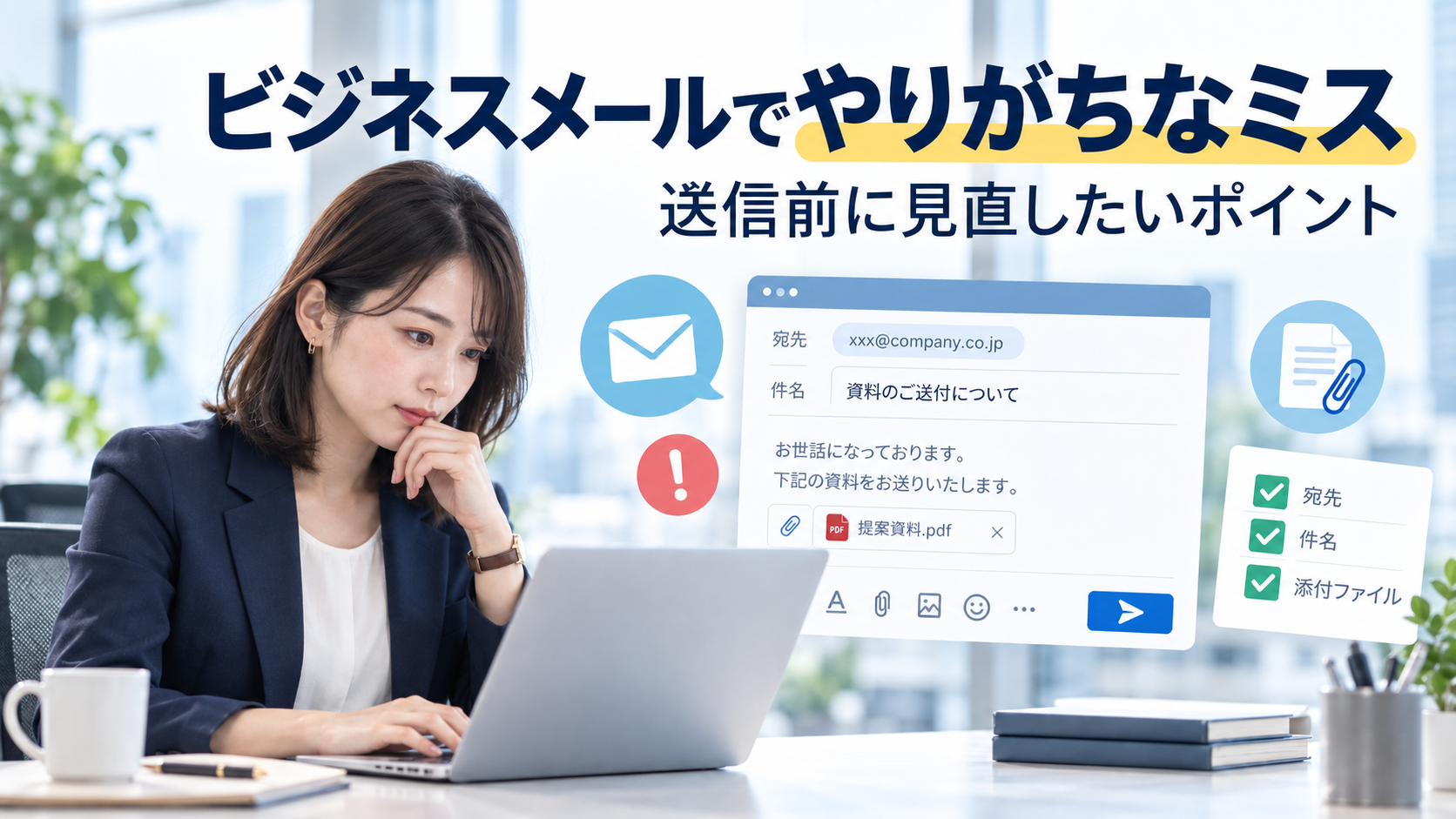
ビジネスメールでやりがちなミスとは?送信前に見直したいポイント
ビジネスメールコラム
ビジネスメールでやりがちなミスとは?
送信前に見直したいポイント
ビジネスメールでは、文章を丁寧に書いたつもりでも、宛先を間違えたり、添付ファイルを忘れたり、必要な情報を書き忘れたりすることがあります。
特に急いでいるときは、「送信」を押したあとで間違いに気づくことも少なくありません。
内容によっては、単なる書き間違いではなく、相手との行き違いや情報漏えいにつながる場合もあります。
この記事では、仕事のメールで起こりやすいミスと、送信前に見直しておきたいポイントを分かりやすく紹介します。
この記事で分かること
ビジネスメールでやりがちなミス
ビジネスメールのミスというと、誤字や敬語の間違いを思い浮かべるかもしれません。
しかし実際の仕事では、文章そのものよりも、
宛先・添付ファイル・伝える内容・情報の扱い
などで問題が起こることもあります。
1.宛先を間違える
名前やメールアドレスの入力候補から、似た名前の別の人を選んでしまうことがあります。
特に過去の送信履歴から候補が自動表示される場合は注意が必要です。
2.CCとBCCを間違える
BCCで送る予定だった相手をCCに入れてしまうと、
本来ほかの受信者へ見せる必要のないメールアドレスが表示されることがあります。
3.添付ファイルを忘れる
本文に「資料を添付いたします」と書いたものの、
ファイルを付けないまま送ってしまうミスです。
4.別のファイルを添付する
ファイル名が似ていたり、同じ資料の旧版と新版があったりすると、
間違ったファイルを送ってしまうことがあります。
5.件名だけでは内容が分からない
「ご連絡」「ご確認ください」だけでは、
何についてのメールなのか相手が判断しにくくなります。
6.必要な情報を書き忘れる
日時、期限、場所、回答してほしい内容など、
相手が行動するために必要な情報が抜けてしまうことがあります。
7.「全員に返信」をそのまま使う
元のメールに複数の宛先が入っていても、
返信内容を全員へ送る必要があるとは限りません。
8.急いで感情的な文章を送る
苦情や強い言葉のメールを受け取った直後に返信すると、
必要以上に強い表現になってしまうことがあります。
9.送ってはいけない情報を含める
個人情報、顧客情報、社内だけで扱う資料などを、
本来送るべきではない相手へ送ってしまう場合があります。
10.AIが作った文章をそのまま送る
生成AIで作った文章に、事実と異なる内容や、自分には判断できない約束などが含まれている可能性があります。
宛先・CC・BCCの間違いに注意
メールを送るときに特に注意したいのが宛先です。
本文の誤字であれば訂正メールを送ることもできますが、
本来送るべきではない相手へメールを送ってしまうと、
内容によっては取り返しのつかない問題につながる場合があります。
表示名だけで判断しない
同じ名字の人や似た名前の人が登録されている場合があります。
送信前には、表示されている名前だけでなく、実際のメールアドレスも見ておきましょう。
CCは本当に必要な人だけにする
「念のため」と関係者全員をCCへ入れていると、
必要のないメールまで大量に届き、重要な連絡が埋もれやすくなります。
その人が内容を知っておく必要があるかを考えて設定します。
BCCにすべき相手をCCへ入れていないか
互いにメールアドレスを知らせる必要がない複数の相手へメールを送る場合は、
BCCや勤務先で指定されている配信方法を利用します。
CCとBCCについて詳しく知りたい方は、
CCとBCCの違いとは?ビジネスメールで迷わない使い分け方
もご覧ください。
添付ファイルは「付けたか」だけでなく「正しいか」を見る
添付ファイルでありがちなのが、
「添付することそのもの」に気を取られて、中身まで見ないことです。
送信前には、次のような点を見ておきましょう。
- 必要なファイルが添付されているか
- 添付したファイルが本当に送る予定のものか
- 古い版の資料ではないか
- 別の顧客や取引先向けの資料ではないか
- ファイル名に不要な情報が入っていないか
- 相手が開けるファイル形式か
- 容量が大きすぎないか
クラウドストレージの共有リンクを送る場合も同じです。
リンクそのものが正しくても、
閲覧できる人の範囲や編集権限が適切でなければ、意図しない人がファイルを見たり編集したりする可能性があります。
「添付したから大丈夫」ではなく、送信する直前にファイルを開き、
本当に相手へ送る内容かをもう一度見ると間違いを減らしやすくなります。
件名や本文でやりがちなミス
件名が分かりにくい
件名は、相手が受信一覧を見たときにメールの内容を判断する手がかりになります。
「ご連絡」「お知らせ」だけではなく、
「○月○日会議の日程変更について」
「○○資料ご確認のお願い」
など、何についてのメールなのか分かるようにします。
何をしてほしいのか分からない
丁寧な文章でも、相手に何をお願いしているのか分からなければ、
やり取りが増えてしまいます。
確認してほしいのか、返信してほしいのか、資料を提出してほしいのかを分かるようにします。
期限が書かれていない
期限がある依頼なのに、「ご確認をお願いします」だけでは、
相手はいつまでに対応すればよいのか分かりません。
必要であれば、
「○月○日までにご返信をお願いいたします」のように期限を伝えます。
文章が長すぎて要点が分からない
丁寧に説明しようとして文章が長くなりすぎると、
大切な内容が埋もれてしまうことがあります。
結論、理由、依頼内容、期限などを整理し、
相手が必要な情報を見つけやすい文章を意識しましょう。
返信メールでも宛先と内容を見直しましょう
返信では、元のメールがあるため、
新規メールより注意が少なくなりやすいことがあります。
「全員に返信」が必要か考える
元のメールにCCが入っていても、
自分の返信内容を全員へ共有する必要があるとは限りません。
「全員に返信」を押したあと、
実際に誰へ送られるのかを見てから送信します。
件名と話題がずれていないか
同じメールを何度も返信して使っているうちに、
元の件名と現在の話題がまったく違う内容になることがあります。
話題が大きく変わった場合は、
新しい件名でメールを作成した方が相手も整理しやすくなります。
古い内容を前提に返信していないか
複数の人がメールでやり取りしている場合、
自分が返信を書いている間に新しい連絡が届いていることがあります。
送信する前に、最新のやり取りも見ておきましょう。
個人情報や機密情報を送る前にも注意
ビジネスメールでは、文章のマナーだけでなく、
その情報をメールで送ってよいのか
という判断も必要です。
顧客情報、従業員情報、契約内容、社内資料などを扱う場合は、
送信先や共有方法に特に注意します。
- この相手へ送ってよい情報か
- CCの相手にも見せてよい内容か
- 添付ファイルに別の人の情報が含まれていないか
- 共有リンクの公開範囲は適切か
- 勤務先で決められた送信方法を守っているか
また、受信したメールについても注意が必要です。
知っている会社や取引先から届いたように見えても、
ログイン、支払い、振込先変更などを求めるメールは、そのまま操作せず別の方法で確かめることが大切です。
詳しくは
フィッシングメールの見分け方|怪しいメールで確認したいポイント
でも紹介しています。
生成AIでメールを書くときも、そのまま送信しない
生成AIを利用すると、依頼文、お礼、お詫びなどのメールを短時間で作ることができます。
便利な一方で、生成された文章が必ず正しいとは限りません。
例えば、実際には決まっていない納期を約束していたり、
自分には決定する権限がない内容を断定していたりする可能性があります。
AIを使った場合も、送信するのは自分です。
次の点を見てから利用しましょう。
- 事実と違う内容がないか
- 日付・金額・名前などが正しいか
- 自分に権限のない約束をしていないか
- 相手や状況に合った文章になっているか
- 個人情報や機密情報を生成AIへ入力していないか
生成AIはメール作成を助ける道具として利用できますが、
出力された文章の内容を確認し、最終的に送信するかどうかを判断するのは利用者自身です。
ビジネスメールを送る前に見直したいチェックリスト
メールを書き終えたら、すぐに送信せず、
最後に次の項目を見てみましょう。
- 送る相手の名前とメールアドレスは合っているか
- TO・CC・BCCの使い分けは適切か
- 関係のない人が宛先に残っていないか
- 件名を見て内容が分かるか
- 宛名や会社名を間違えていないか
- 相手に何をしてほしいか分かるか
- 必要な日時や期限を書いているか
- 添付ファイルを付けたか
- 添付したファイルは本当に正しいものか
- 個人情報や機密情報を送って問題ないか
- 共有リンクの権限は適切か
- 生成AIを使った場合は内容を自分で見直したか
すべてのメールで長時間かけて見直す必要はありません。
ただし、重要な資料を送る場合や、多くの人へ送信する場合、
個人情報や機密情報を含む場合などは、
通常のメール以上に慎重に見直すことが大切です。
送信したあとに間違いへ気づいたら?
どれだけ注意していても、メール送信後に間違いへ気づくことはあります。
その場合は、間違いを隠したり、そのままにしたりせず、
内容に応じて早めに対応することが大切です。
本文の軽い間違い
日付や数字など、相手の判断に影響する間違いであれば、
訂正メールを送ります。
添付ファイルを忘れた
添付を忘れたことを伝え、
改めて正しいファイルを送ります。
宛先や添付ファイルを間違えた
個人情報や機密情報などが関係する場合は、
自分だけで判断せず、勤務先のルールに従って上司や担当部署へ速やかに報告します。
「送信取消」の機能があるメールサービスでも、一定時間を過ぎると取り消せない場合があります。
送信後に戻せることを前提にせず、送信前に見直す習慣をつけましょう。
ビジネスメールの基本を無料で学べます
KLCでは、
ビジネスメール実務検定 学習ページ
を無料で公開しています。
件名や敬語だけでなく、
TO・CC・BCC、返信・転送、添付ファイル、クラウド共有、情報管理、
フィッシング、実務での判断、生成AIを利用するときの注意点などを学習できます。
普段から仕事でメールを使っている方も、
「何となく今までこうしていた」という使い方を見直す機会として利用できます。
学習後は、
ビジネスメール実務検定
で知識や判断力を試すことができます。
無料
40問
40分
80点以上
ビジネスメール実務検定では、
用語や敬語を覚えているかだけではなく、
実際の仕事で起こりやすい状況から、どのように対応するのが適切かを考える問題も出題します。
メールの利用方法、個人情報、機密情報、ファイル共有、生成AIなどについて勤務先に独自のルールがある場合は、そのルールに従ってください。
ビジネスメールのミスについてよくある質問
メールを送る前に一番注意した方がいいことは何ですか?
内容によって重要度は異なりますが、
まず宛先と送信する情報が正しいかを見ることが大切です。
本文の誤字よりも、
本来送るべきではない相手へ個人情報や機密情報を送ってしまう方が大きな問題につながる場合があります。
添付ファイルは最後に付けた方がいいですか?
決まった方法があるわけではありません。
ただし、添付忘れや誤添付を防ぐために、
送信直前に添付ファイル名と中身をもう一度見る習慣をつけるとよいでしょう。
CCには上司を必ず入れた方がいいですか?
必ず入れる必要があるとは限りません。
内容を共有する必要があるか、勤務先でどのような運用になっているかによって異なります。
メールを間違えて送ったらすぐ削除できますか?
一度相手へ届いたメールは、自由に削除できない場合があります。
メールサービスによって送信直後の取消機能などがありますが、
それを前提にせず送信前に見直すことが大切です。
AIで作ったメールはそのまま送ってもいいですか?
そのまま送信するのはおすすめできません。
日付、金額、事実関係、相手の名前、約束している内容などを自分で見直し、
実際の状況に合っていることを確かめてから利用しましょう。
「送信」を押す前のひと手間でメールのミスを減らしましょう
ビジネスメールでは、敬語や文章表現だけでなく、
宛先、添付ファイル、情報の共有範囲、期限など、さまざまな点に注意する必要があります。
特に、
宛先・添付ファイル・送信する情報
は、送信したあとでは元に戻せない場合があります。
メールを書き終えたら、
すぐに送信ボタンを押すのではなく、
「誰に」「何を」「何のために送るのか」を一度見直してみましょう。
KLCでは、ビジネスメールの基本から情報管理、セキュリティ、実務判断まで無料で学習できます。
学習後は、ビジネスメール実務検定で自分の知識や判断力を試してみてください。