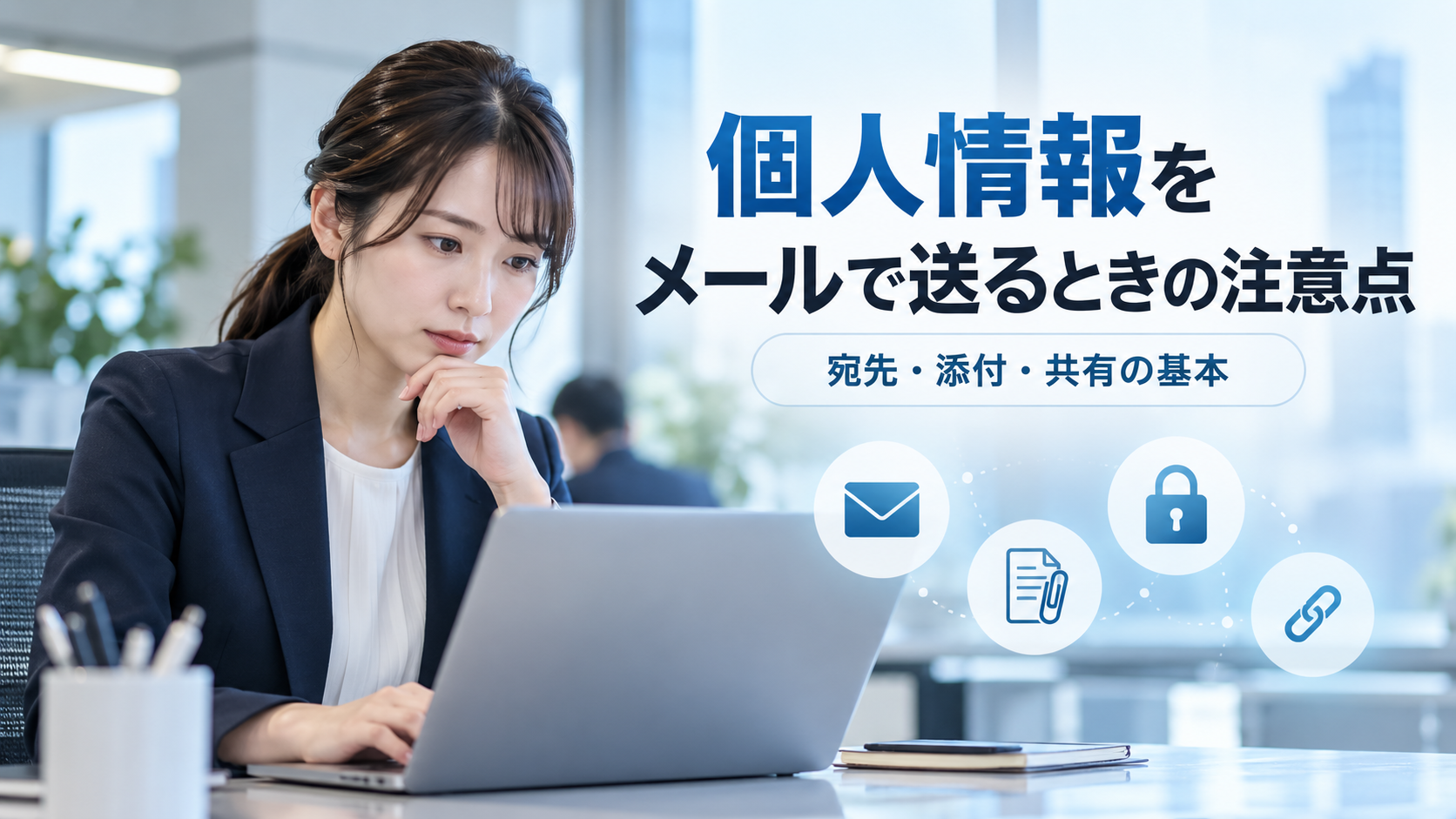
個人情報をメールで送るときの注意点|宛先・添付・共有の基本
個人情報・情報管理コラム
個人情報をメールで送るときに気をつけたいこと
宛先・添付・共有の基本
仕事では、顧客の氏名や連絡先、申込内容、従業員の情報などをメールで扱うことがあります。
しかし、メールは宛先を間違えたり、別のファイルを添付したり、共有リンクの設定を間違えたりすると、本来見る必要のない人へ情報が渡ってしまうことがあります。
この記事では、法律の細かな判断ではなく、仕事で個人情報をメール・添付ファイル・共有リンクなどで扱うときに、送信前に見直しておきたい基本的なポイントを紹介します。
この記事で分かること
仕事ではさまざまな個人情報を扱います
「個人情報」というと、住所や電話番号などを思い浮かべるかもしれません。
実際の職場では、それ以外にもさまざまな情報を扱います。
- 氏名
- 住所
- 電話番号
- メールアドレス
- 顧客名簿
- 申込内容や問い合わせ内容
- 従業員に関する情報
- 契約や取引に関する個人の情報
- 本人を特定できる写真や資料
こうした情報は、メール本文に直接書く場合だけでなく、
Excel・Word・PDFなどの添付ファイルや、クラウドストレージの共有リンクを通じて送ることもあります。
法律上は「個人情報」「個人データ」など、それぞれ意味の異なる用語があります。
この記事では法律上の分類を細かく説明するのではなく、職場で個人に関する情報を扱うときの実務上の注意点を中心に紹介します。
個人情報を含むメールは、送信先を間違えると問題につながります
通常のメールでも宛先間違いは困りますが、
個人情報を含んでいる場合は特に注意が必要です。
個人情報保護委員会のガイドラインでは、
個人データを含むメールを第三者へ誤送信した場合を、
個人データの漏えいに該当する事例として示しています。
そのため、
「本文を書き終えたから送信する」のではなく、
誰に、何を、どの方法で送るのかを最後に見直すことが大切です。
特に注意したいのは次のような場面です。
- 顧客名簿など複数人の情報を送る
- 従業員情報を送る
- 申込書や契約関係の資料を添付する
- 複数の相手へ一斉送信する
- クラウド上のファイルを共有する
- 以前のメールを転送する
個人情報をメールで送る前に見直したいポイント
個人情報を含むメールでは、
宛先だけを見るのではなく、送信する情報全体を見直します。
1.本当にメールで送る必要があるか
まず、その情報をメールで送る必要があるかを考えます。
勤務先で専用システムやクラウドサービスなどの送信方法が決められている場合は、
その方法を利用します。
2.本当に必要な情報だけを送る
相手が必要としている情報以上のものを送らないようにします。
例えば、一人分の情報だけが必要なのに、
複数人の情報が入った一覧表をそのまま送らないようにします。
3.送信先が正しいか
名前だけでなく、メールアドレスまで見ます。
同じ名字や似た名前の人が登録されていると、
入力候補から別の人を選んでしまうことがあります。
4.CC・BCCの相手にも見せてよい内容か
TOだけでなく、CCに入っている人もメール本文や添付ファイルを見ることができます。
「いつもCCに入れているから」ではなく、
今回の情報をその人にも共有してよいかを考えます。
5.添付ファイルが正しいか
ファイルを添付していることだけでなく、
中身が本当に送る予定のものかを見ます。
同じような名前のファイルや旧版の資料を間違えて選んでいないか注意します。
6.共有リンクの公開範囲が正しいか
クラウド上のファイルを共有する場合は、
誰が閲覧できる設定になっているかを見ます。
必要以上に広い範囲へ公開されていないか、編集権限まで付ける必要があるかも考えます。
宛先・CC・BCCは特に慎重に見直しましょう
個人情報を含むメールで特に気をつけたいのが宛先です。
オートコンプリートによる宛先間違い
メールソフトでは、名前やメールアドレスの一部を入力すると、
過去に送信した相手などが自動的に表示されることがあります。
便利な機能ですが、
似た名前の別の人を選択してしまうこともあります。
個人情報を含むメールでは特に、
送信直前に宛先を見直しましょう。
CCの相手も受信者です
CCは単なる「参考」ではなく、
CCに指定した相手にも同じメールが届きます。
本文や添付ファイルに個人情報が含まれる場合は、
CCの相手にもその情報を見せてよいかを考えます。
BCCなら何でも送ってよいわけではありません
BCCに設定すると、ほかの受信者からBCCのメールアドレスは表示されません。
ただし、送信先そのものを間違えていれば誤送信になります。
BCCを使っただけで個人情報の取り扱いが安全になるわけではありません。
CCとBCCについて詳しく知りたい方は、
CCとBCCの違いとは?ビジネスメールで迷わない使い分け方
もご覧ください。
添付ファイルは「ファイル名」だけで判断しない
添付ファイルを送る場合は、
ファイル名だけでなく中身まで見ておくことが大切です。
- 本当に送る予定のファイルか
- 別の顧客や従業員の情報が入っていないか
- 古い資料を添付していないか
- 不要なシートやページが残っていないか
- 非表示にした行・列・シートなどに不要な情報が残っていないか
- コメントやメモなどに送る必要のない情報がないか
例えばExcelファイルでは、
画面上で見えている表だけではなく、
別のシートや非表示部分に情報が残っている場合があります。
PDFに変換して送る場合も、
変換後のPDFを一度開き、
必要なページだけになっているかを見るとよいでしょう。
「ファイルを添付した」ことを確かめるだけでなく、
そのファイルを相手へ渡して問題ないかまで見直しましょう。
ファイルの保護方法は勤務先のルールに従いましょう
個人情報を含むデータを送る場合、
内容や送信方法に応じてデータを保護する必要があります。
個人情報保護委員会では、
個人データをネットワーク経由で送信するときの安全管理の手法として、
暗号化などによる秘匿化を例示しています。
ただし、どの方法を利用するかは、
送る情報の内容や勤務先の仕組み・ルールによって異なります。
「パスワードを付けておけば必ず安全」と考えるのではなく、
会社で指定されているファイル共有サービスや暗号化方法などがある場合は、その方法を利用しましょう。
クラウドで共有するときは「誰が見られるか」を見直す
Google Drive、OneDriveなどのクラウドサービスを利用して、
ファイルへのリンクをメールで送ることもあります。
この場合は、メールの宛先だけでなく、
ファイル自体の共有設定にも注意が必要です。
- 指定した相手だけが見られる設定か
- リンクを知っている人全員が見られる設定になっていないか
- 閲覧だけでよいのに編集権限を付けていないか
- 以前共有した相手の権限が残っていないか
- 不要になった共有をそのまま残していないか
メールを正しい相手に送っていても、
共有設定が必要以上に広ければ、
意図していない人がファイルへアクセスできる場合があります。
返信・転送するときも元のメールに注意
個人情報は、新しく作ったメールだけに含まれているとは限りません。
返信や転送では、
元のメール本文や過去のやり取りがそのまま残ることがあります。
転送前に過去のやり取りを見る
取引先から届いたメールを別の人へ転送するとき、
過去のやり取りの中に氏名、電話番号、住所などが含まれていることがあります。
転送先に見せる必要のない情報が含まれていないかを見てから送ります。
添付ファイルも一緒に転送されていないか
メールソフトや転送方法によっては、
元のメールに付いていたファイルも一緒に送られることがあります。
転送前に添付ファイルも見ておきましょう。
全員に返信する必要があるか考える
元のメールに複数の受信者がいても、
今回の返信内容を全員へ共有する必要があるとは限りません。
返信する内容に個人情報が含まれている場合は、
特に宛先を見直します。
個人情報を含むメールの送信前チェックリスト
送信する前に、次の項目を見てみましょう。
- この情報をメールで送ってよいか
- 本当に必要な情報だけになっているか
- 宛先の氏名とメールアドレスは正しいか
- CCの相手にも内容を見せてよいか
- BCCにすべき相手をCCへ入れていないか
- 添付ファイルは正しいか
- 添付ファイルの中に不要な個人情報が残っていないか
- 共有リンクの公開範囲は適切か
- 閲覧・編集などの権限は適切か
- 返信・転送の場合、過去のやり取りに不要な情報が残っていないか
- 勤務先で決められた方法を守っているか
個人情報を含むメールでは、
「正しい相手に、必要な情報だけを、適切な方法で送っているか」
を考えることが大切です。
個人情報を誤送信してしまったら?
個人情報を含むメールを間違った相手へ送ってしまった場合は、
自分だけで判断して処理しようとせず、
勤務先のルールに従って速やかに報告することが大切です。
例えば、上司、個人情報を管理する担当者、情報システム担当者など、
会社で決められた報告先へ連絡します。
誤送信先へ削除を依頼するなどの対応が必要になる場合もありますが、
具体的な対応は組織の手順や状況によって異なります。
誤送信に気づいたときは、「大した情報ではないだろう」と自己判断して放置せず、
まず勤務先で定められた報告手順に従いましょう。
ビジネスメール全般の送信ミスについては、
ビジネスメールでやりがちなミスとは?送信前に見直したいポイント
でも紹介しています。
個人情報の取り扱いを無料で学べます
KLCでは、
個人情報取扱実務検定 学習ガイド
を無料で公開しています。
メールだけでなく、
会話・電話、書類、USBメモリ、クラウド、SNS、生成AI、
情報漏えい時の対応など、
職場で個人情報を扱うさまざまな場面について学ぶことができます。
個人情報を扱うのは、総務や管理職だけではありません。
受付、接客、事務、営業など、
日常業務の中で個人情報に触れる方の学び直しにも利用できます。
学習後は、
個人情報取扱実務検定
で知識や判断力を試すことができます。
無料
40問
40分
80点以上
個人情報取扱実務検定では、
用語を覚えているかだけではなく、
実際の職場で起こりやすい場面から、
どのように対応するのが適切かを考える問題も出題します。
個人情報の取り扱いやメール、ファイル共有などについて勤務先に独自のルールがある場合は、そのルールを優先してください。
個人情報保護委員会の情報も参考にしましょう
個人情報の取り扱いについて法律上の判断が必要な場合や、
漏えい等が発生した場合の対応について詳しく知りたい場合は、
個人情報保護委員会が公開しているガイドラインやQ&Aをご確認ください。
個人情報保護委員会「個人情報の保護に関する法律についてのガイドライン(通則編)」
本記事は、個別の事案について法律上の判断を行うものではありません。
実際の対応については、勤務先の担当者や必要に応じて専門家・関係機関へご相談ください。
個人情報をメールで扱うときによくある質問
個人情報はメールで送ってはいけないのですか?
一律に「メールでは送ってはいけない」と考えるのではなく、
送る情報の内容、相手、利用する仕組み、勤務先のルールなどを見て判断します。
専用システムや指定されたファイル共有方法がある場合は、
その方法に従いましょう。
名前とメールアドレスだけなら気にしなくてもいいですか?
情報が少ないからといって、誤送信してよいわけではありません。
必要のない相手へ個人に関する情報を送らないよう、
内容にかかわらず宛先を見直す習慣をつけましょう。
BCCなら個人情報を安全に送れますか?
BCCは、ほかの受信者からメールアドレスを見えなくするために利用できる機能です。
ただし、送信先そのものを間違えた場合や、
本文・添付ファイルに不要な情報が入っている場合まで防ぐことはできません。
パスワード付きファイルなら安全ですか?
パスワードを設定することだけで、すべてのリスクを防げるわけではありません。
どのような方法でファイルを送るかは、
勤務先のルールや利用しているシステムに従いましょう。
共有リンクなら添付ファイルより安全ですか?
共有リンクには、アクセスできる相手や権限を設定できる便利さがあります。
一方で、共有範囲を「リンクを知っている全員」などに設定すると、
必要以上の人がアクセスできる場合があります。
共有方法にかかわらず設定を見直すことが大切です。
個人情報を誤送信したら、相手に削除をお願いすれば終わりですか?
自分だけで対応を終わらせず、
勤務先のルールに従って速やかに報告してください。
誤送信した情報や状況によって必要な対応は異なります。
個人情報を送るときは「宛先・内容・共有範囲」を見直しましょう
個人情報をメールで扱うときは、
宛先だけでなく、本文、添付ファイル、CC・BCC、共有リンクなど、
情報がどこまで届くのかを考えることが大切です。
特に送信前には、
「正しい相手に、必要な情報だけを、適切な方法で送っているか」
を一度見直してみましょう。
また、勤務先で個人情報の取り扱いやファイル共有についてルールが決められている場合は、
自分の判断よりもそのルールを優先します。
KLCでは、メールだけでなく、書類、電話、クラウド、SNS、生成AIなど、
職場で個人情報を扱うさまざまな場面について無料で学ぶことができます。
学習後は、個人情報取扱実務検定で自分の知識や判断力を試してみてください。